電腦無法識別耳機(jī)設(shè)備的原因全解析 從硬件到軟件的排查指南
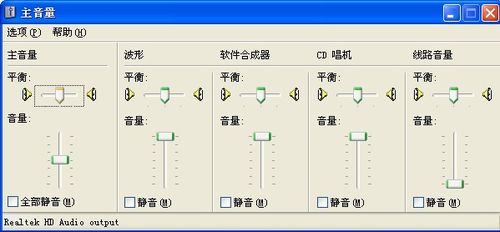
在日常使用電腦的過程中,突然發(fā)現(xiàn)耳機(jī)無法被識別或沒有聲音輸出是一個相當(dāng)常見且令人困擾的問題。這通常意味著操作系統(tǒng)或硬件層面出現(xiàn)了障礙,導(dǎo)致音頻信號無法正確傳輸?shù)蕉鷻C(jī)。要解決這個問題,我們需要系統(tǒng)地排查,從最簡單的操作到更深層次的硬件故障。以下是導(dǎo)致電腦找不到耳機(jī)設(shè)備的主要原因及相應(yīng)的排查思路。
一、 物理連接與硬件問題
這是最直接、也最應(yīng)優(yōu)先檢查的部分。
- 接口接觸不良或錯誤:確保耳機(jī)插頭已完全、穩(wěn)固地插入電腦的音頻接口(通常是機(jī)箱前面板或后面的綠色孔,或筆記本電腦側(cè)邊的耳機(jī)圖標(biāo)孔)。如果電腦有多個音頻接口,請確認(rèn)插入的是耳機(jī)/揚聲器輸出口,而非麥克風(fēng)輸入口(粉色)。嘗試拔插幾次,或換一個接口試試。
- 耳機(jī)或接口物理損壞:檢查耳機(jī)插頭是否有彎曲、斷裂;接口內(nèi)是否有灰塵、異物堵塞。可以嘗試將耳機(jī)插入其他設(shè)備(如手機(jī))來測試耳機(jī)本身是否完好。同樣,嘗試將其他已知正常的耳機(jī)插入電腦同一接口進(jìn)行測試,以判斷是否是電腦接口損壞。
- 前置面板接口未連接:對于臺式機(jī),如果插入機(jī)箱前面板的耳機(jī)孔無效,可能是機(jī)箱內(nèi)部的前置音頻線(HD Audio或AC‘97)未正確連接到主板的對應(yīng)針腳上,或者連接松動。
- USB/藍(lán)牙耳機(jī)問題:對于USB或藍(lán)牙耳機(jī),檢查USB端口是否正常工作,或藍(lán)牙是否已開啟并成功配對。嘗試更換USB端口或重新進(jìn)行藍(lán)牙配對。
二、 操作系統(tǒng)與軟件設(shè)置問題
如果硬件連接無誤,問題很可能出在軟件層面。
- 默認(rèn)播放設(shè)備設(shè)置錯誤:這是最常見的原因之一。右鍵點擊系統(tǒng)托盤的聲音圖標(biāo),選擇“打開聲音設(shè)置”或“聲音”(在控制面板中),進(jìn)入“播放”選項卡。檢查列表中是否顯示你的耳機(jī)設(shè)備(可能顯示為揚聲器、耳機(jī)或具體型號名稱)。如果顯示為灰色、帶有紅叉或未設(shè)為默認(rèn)設(shè)備,請右鍵點擊它,選擇“啟用”和“設(shè)為默認(rèn)設(shè)備”。
- 音頻驅(qū)動程序問題:驅(qū)動程序是硬件與系統(tǒng)溝通的橋梁。驅(qū)動過時、損壞或不兼容會導(dǎo)致設(shè)備無法識別。
- 更新/重裝驅(qū)動:在“設(shè)備管理器”中(可通過右鍵點擊“此電腦”->“管理”找到),展開“聲音、視頻和游戲控制器”。查看是否有帶黃色感嘆號或問號的設(shè)備。可以右鍵點擊你的聲卡設(shè)備(如Realtek High Definition Audio),選擇“更新驅(qū)動程序”或“卸載設(shè)備”(卸載后重啟電腦,系統(tǒng)通常會嘗試自動重裝)。
- 安裝官方驅(qū)動:建議前往電腦品牌或主板制造商的官網(wǎng),根據(jù)型號下載并安裝最新的官方音頻驅(qū)動程序,這通常比Windows自動安裝的更穩(wěn)定。
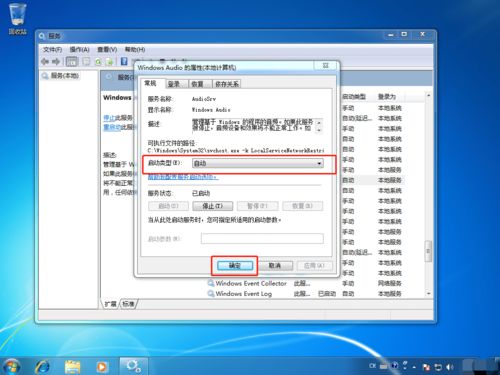
- 音頻服務(wù)未運行:按
Win + R,輸入services.msc并回車,找到“Windows Audio”服務(wù),確保其狀態(tài)為“正在運行”,啟動類型為“自動”。 - 系統(tǒng)或應(yīng)用程序獨占控制:在聲音設(shè)置的“高級”選項或聲卡控制面板中,檢查是否關(guān)閉了“允許應(yīng)用程序獨占控制此設(shè)備”的選項,有時這會導(dǎo)致沖突。
- BIOS/UEFI設(shè)置:極少數(shù)情況下,主板BIOS/UEFI中的板載音頻設(shè)備(如“HD Audio Controller”)可能被意外禁用。重啟電腦進(jìn)入BIOS設(shè)置,檢查相關(guān)選項是否已啟用(Enabled)。
三、 特定場景與復(fù)雜情況
- 外接多音頻設(shè)備沖突:如果連接了多個音頻輸出設(shè)備(如外接音箱、USB聲卡、HDMI顯示器自帶音響),系統(tǒng)可能會混淆。需要在聲音設(shè)置中手動切換和設(shè)置默認(rèn)設(shè)備。
- 系統(tǒng)更新或軟件沖突:最近進(jìn)行的Windows更新、安裝的新軟件(特別是音頻增強(qiáng)、虛擬聲卡類軟件)可能會引發(fā)沖突。可以嘗試在“控制面板”->“程序和功能”中查看最近的更新,或回憶問題出現(xiàn)前安裝的軟件,嘗試卸載它們。利用系統(tǒng)還原點將系統(tǒng)恢復(fù)到一個正常工作的狀態(tài)也是一個方法。
- 物理聲卡故障:如果經(jīng)過以上所有軟件排查均無效,且更換耳機(jī)、接口測試后問題依舊,那么可能是主板上的集成聲卡或獨立聲卡硬件本身出現(xiàn)了物理故障。這時可能需要送修或考慮使用USB外置聲卡來替代。
與排查流程建議
面對“電腦找不到耳機(jī)”的問題,建議遵循以下步驟進(jìn)行排查,由簡入繁:
- 基礎(chǔ)檢查:重新拔插耳機(jī),換接口測試,用其他設(shè)備測試耳機(jī)是否完好。
- 系統(tǒng)設(shè)置檢查:確認(rèn)播放設(shè)備中耳機(jī)已被啟用并設(shè)為默認(rèn)。
- 驅(qū)動處理:更新或重新安裝聲卡驅(qū)動程序。
- 深入排查:檢查音頻服務(wù)、BIOS設(shè)置,排查軟件沖突,考慮系統(tǒng)還原。
- 硬件診斷:作為最后手段,考慮硬件故障的可能性。
通過以上系統(tǒng)性的排查,絕大多數(shù)耳機(jī)無法被識別的問題都能找到根源并得到解決。記住,保持驅(qū)動更新和避免安裝來源不明的音頻管理軟件,可以有效預(yù)防此類問題的發(fā)生。
最新產(chǎn)品
ThinkPad E470輕薄商務(wù)本圖賞 14英寸高清屏搭載7200U處理器
上海市嘉定區(qū)打印機(jī)、復(fù)印機(jī)、電腦維修服務(wù)指南——一站式解決辦公設(shè)備與軟硬件問題
跨端互聯(lián)筆記本電腦推薦 4款高適配機(jī)型,解鎖全場景跨端協(xié)同新體驗
電腦使用U盤重裝系統(tǒng)后沒有聲音的排查與解決方法
電腦網(wǎng)絡(luò)故障排除指南 從軟硬件到輔助設(shè)備的全面解決方案
電腦無法識別USB設(shè)備怎么辦?軟硬件排查與解決全攻略
日友20 Mect MD-91蠕動式點膠機(jī) 規(guī)格型號、價格及應(yīng)用領(lǐng)域概覽
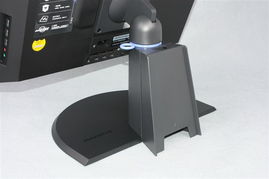
聯(lián)想揚天 e6000i 一體電腦中的商務(wù)高效之選
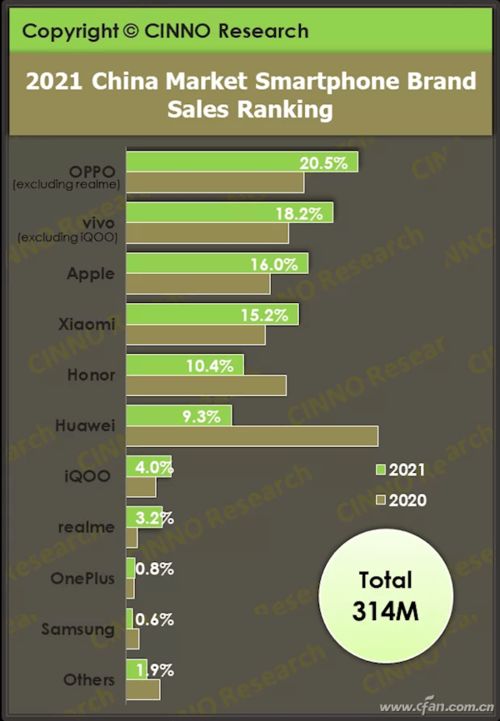
新聞茶泡Fan 計算機(jī)軟硬件及輔助設(shè)備行業(yè)動態(tài)觀察
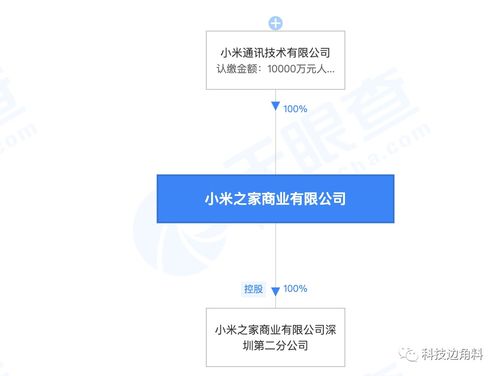
小米之家高層人事變動 王川卸任,盧偉冰接棒引領(lǐng)軟硬件融合新篇章